Установка
Для производственного использования рекомендуется использовать стабильную версию релиза из репозитория pypi.
Установка из pypi производится следующей командой:
$ pip install ya360
Совет
Для обслуживания нескольких организаций, рекомендуется использовать механизм venv:
$ python3 -m venv org1
$ source org1/bin/activate
$ (org1) pip install ya360
$ (org1) deactivate
$ python3 -m venv org2
$ source org2/bin/activate
$ (org2) pip install ya360
$ (org2) deactivate
Конфигурирование
После успешной установки, утилиту необходимо настроить на работу с вашей организацией. При первом запуске и до момента пока не будет сформирован конфигурационный файл, приложение будет запускать мастер первоначальной настройки.
$ ya360

ПЕРВОНАЧАЛЬНАЯ КОНФИГУРАЦИЯ ПРИЛОЖЕНИЯ

1. Авторизуйтесь на Яндексе. Укажите логин и пароль администратора организации,
от имени которого будут выполняться запросы к API

    https://passport.yandex.ru/


2. Зарегистрируйте приложение

    https://oauth.yandex.ru/client/new

Заполните поля:
    Название сервиса: ya360
    Для какой платформы нужно приложение: Веб-сервисы
    Callback URI: https://oauth.yandex.ru/verification_code
    Какие данные вам нужны: Яндекс 360 Admin API, Яндекс 360 Directory API
    (отметить все галочки)


3. Перейдите на страницу созданных приложений и выберете ya360

    https://oauth.yandex.ru/
Интерактивный мастер первоначальной настройки для начала предложит выполнить 3 простых шага:
Шаг 1: Авторизация на Яндекс
Для успешной регистрации утилиты, на первом шаге необходимо авторизоваться в системе Яндекс по адресу: https://passport.yandex.ru под учетной записью с правами администратора организации.
Права администратора необходимы для выполнения запросов, связанных с созданием, изменением и удалением данных в организации.
Шаг 2: Регистрация приложения (утилиты)
Далее проходим по ссылке https://oauth.yandex.ru/client/new и заполняем поля как показано на Рис. 1 и Рис. 2
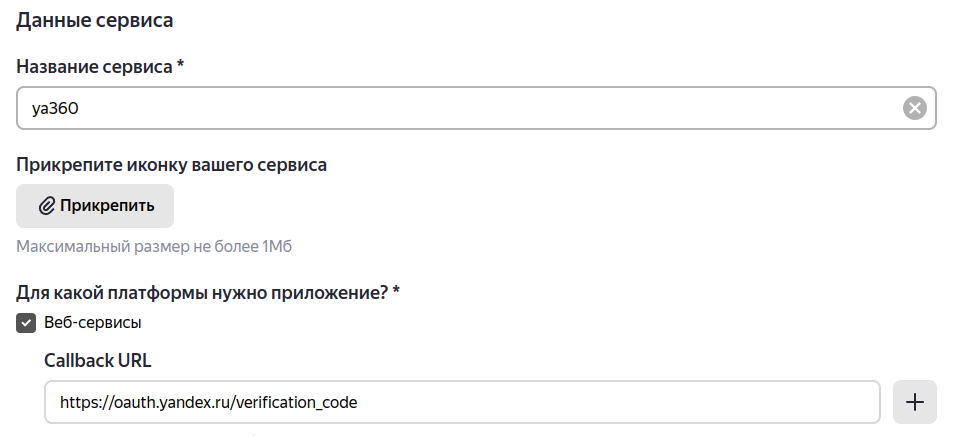
Рис. 1 Рис. 1
Название сервиса: |
ya360 |
Для какой платформы нужно приложение: |
Веб-сервисы |
Callback URI: |
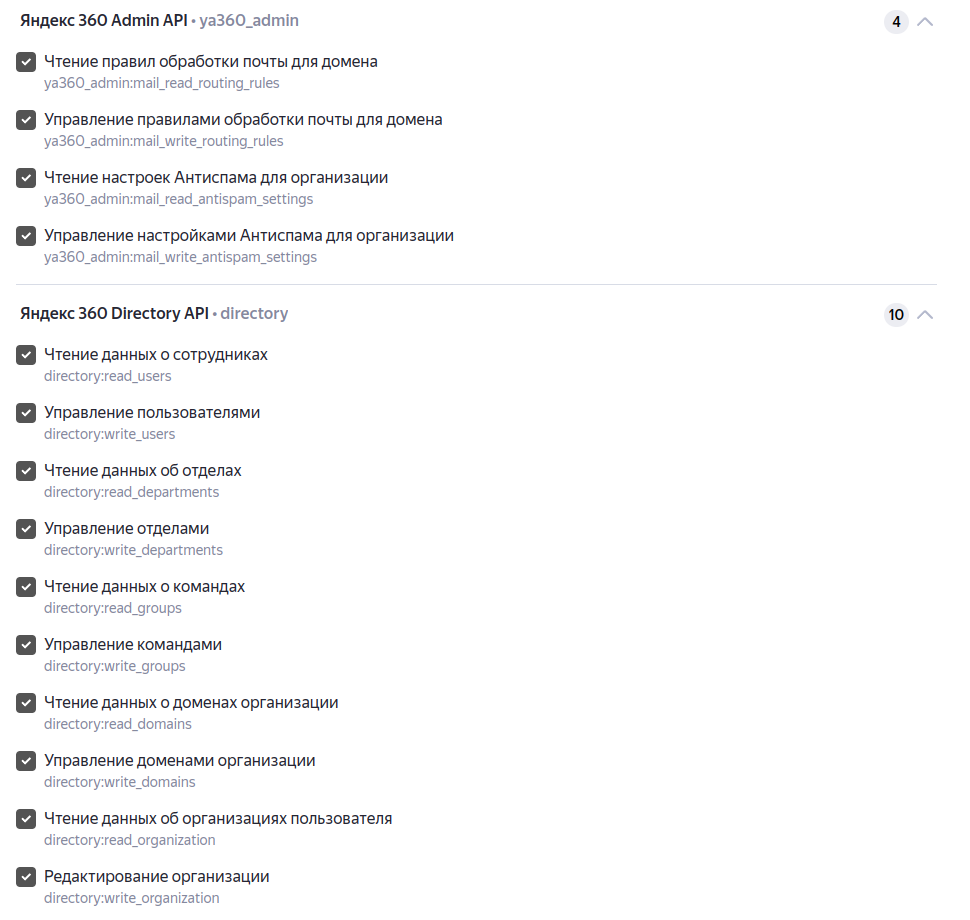
Рис. 2 Рис. 2
Нажимаем на кнопку Создать приложение и переходим на следующий шаг.
Шаг 3: Получаем необходимые ключи
После успешного создания и регистрации приложения, нам остается получить ClientID и Client secret. Переходим на https://oauth.yandex.ru/, выбираем созданное приложение, получаем необходимые нам поля
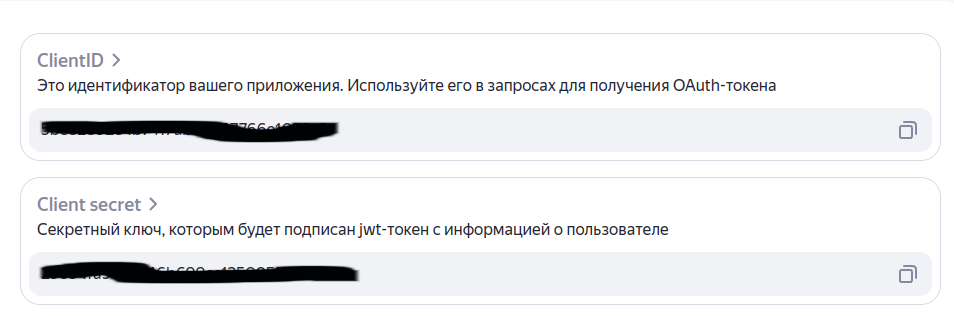
Рис. 3 Рис. 3
и возвращаемся в консоль:
Введите ClientID: *********
Введите Client secret: ***********
Введите e-mail администратора организации, от имени которого
будут выполняться запросы к API: *****@yandex.ru
Шаг 4: Подтверждаем получение токенов
4. Перейдите по следующей ссылке и получите код подтверждения

  https://oauth.yandex.ru/authorize?response_type=code&client_id=*****&login_hint=*****@yandex.ru&force_confirm=yes

Введите код подтверждения: *******

5. Зайдите в профиль организации

  https://admin.yandex.ru/company-profile

Введите ID организации: 777
На заключительном шаге, нам необходимо пройти подтверждение получения токенов для запущенной копии утилиты и внесения ID организации. Токены необходимы для удостоверения запросов вашей копиии приложения и имеют время жизни (примерно 1 год).
Примечание
Начиная с версии 2.5.0 приложение самостоятельно перезапрашивает токен с заканчивающимся сроком действия
На этом конфигурирование окончено и можно полноценно пользоваться приложением. Если вам необходимо управлять несколькими организациями, то стоит еще раз вернуться в главу Установка
Переконфигурирование
Если же будет необходимость изменить данные или вручную запустить мастер, это можно выполнить командой
$ ya360 make-config